


ZArchiver
4,21.65K Avis
Caractéristiques de l’application
- Version
- 1.0.10
- Mis à jour le
- Licence
- Free
- Téléchargements
- 100 000 000+
- Développeur
- ZDevs
- Catégories
- Outils
- Plateforme
- Android, iOS
Captures d’écran
 Analyse par AppCompare
Quand je reçois une archive par message ou que je dois préparer plusieurs documents avant de les partager, j’aime pouvoir régler ça directement sur mon téléphone. ZArchiver est une application Android de gestion de fichiers centrée sur la création et l’ouverture d’archives. Elle est développée par ZDevs, proposée gratuitement et classée PEGI 3. Son principe est simple : parcourir les dossiers, choisir les fichiers utiles, puis les extraire ou les regrouper sans devoir passer systématiquement par un ordinateur.
Le parcours de base : ouvrir, choisir, extraire
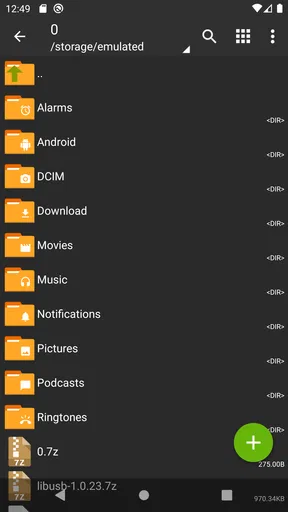
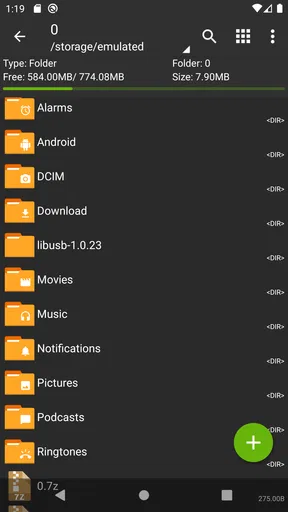
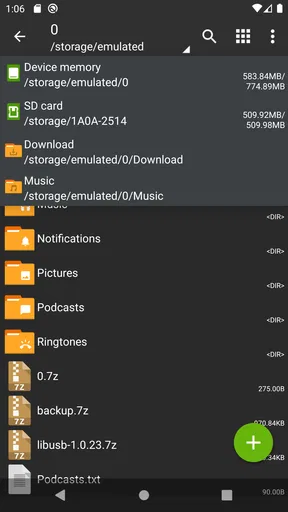
La première utilisation demande un petit temps d’adaptation si vous êtes habitué à un gestionnaire de fichiers moderne avec de grandes icônes et une page d’accueil guidée. Ici, l’interface est sobre et ressemble davantage à un explorateur de dossiers classique. Je trouve ce choix pratique dès que l’on sait où chercher : on ouvre un emplacement, on repère l’archive, puis on choisit l’action voulue. En revanche, il faut accepter de naviguer dans une arborescence plutôt que de compter sur une présentation très visuelle.
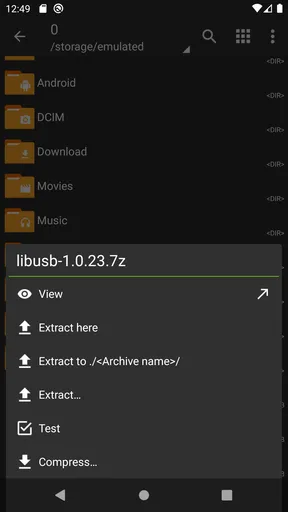
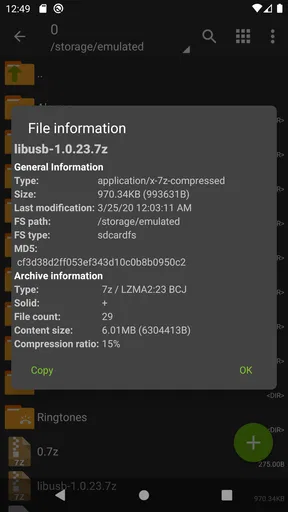
Pour un fichier reçu dans un dossier de téléchargement, mon geste habituel serait de l’ouvrir dans l’application, de vérifier son contenu, puis de lancer l’extraction vers un emplacement facile à retrouver. Ce contrôle avant extraction est utile lorsqu’une archive contient plusieurs sous-dossiers ou des fichiers dont le nom n’est pas explicite. Je conseille de créer un dossier de destination distinct plutôt que de tout décompresser au milieu de documents déjà rangés : on évite ainsi les doublons et les fichiers éparpillés.
Des archives pour les usages courants
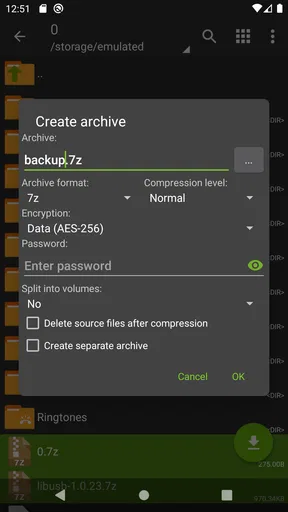
L’application prend en charge différents formats, notamment ZIP, RAR, 7z, TAR et ISO. Cela la rend pratique pour récupérer des pièces jointes, consulter un lot de documents ou préparer un paquet à transférer. La création d’archives protégées par mot de passe est aussi utile pour réduire l’exposition de fichiers privés lors d’un partage. Je la vois comme une précaution supplémentaire, pas comme une raison de transmettre une archive sensible à la légère : il faut communiquer le mot de passe par un autre moyen et choisir un code que le destinataire pourra saisir sans ambiguïté.
La possibilité de modifier le contenu d’une archive sans tout extraire peut éviter une étape inutile quand il s’agit de remplacer ou d’ajouter un élément. Pour un dossier de travail, cela aide à garder un paquet cohérent au fil des petites corrections. Je recommande tout de même de conserver une copie avant une modification importante. C’est une habitude prudente avec n’importe quel outil d’archivage, surtout si l’archive est la seule copie disponible ou si plusieurs fichiers dépendent les uns des autres.
Réglages et habitudes qui font gagner du temps
Je commencerais par vérifier les réglages liés à la façon dont les archives sont créées et à l’emplacement de destination. Le bon choix dépend de l’usage : pour un envoi rapide, un format largement reconnu comme ZIP est souvent le plus simple pour le destinataire ; pour un usage entre appareils et outils que vous connaissez déjà, vous pouvez retenir le format adapté à votre échange. L’essentiel est de privilégier la compatibilité quand vous ne maîtrisez pas l’environnement de la personne qui recevra le fichier.
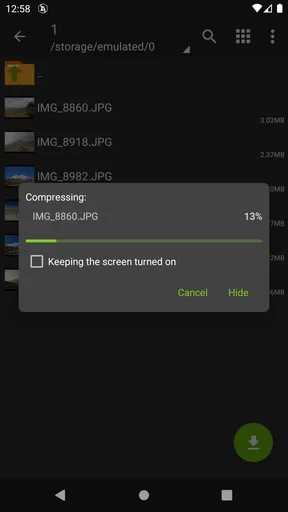
Une autre habitude utile consiste à sélectionner les fichiers avant de lancer la compression, plutôt que de créer une archive trop large puis de devoir la nettoyer. Pour des photos, par exemple, je regrouperais uniquement celles qui concernent le même événement et je donnerais à l’archive un nom parlant. Avant l’envoi, je vérifierais son contenu dans l’application : cette petite vérification permet de repérer un document oublié ou un dossier ajouté par erreur. Ce n’est pas une fonction spectaculaire, mais c’est le genre de routine qui évite des échanges inutiles.
À lire avant de choisir

CapCut : monter plus vite, publier dans l’écosystème ByteDance

Among Us ou les jeux de tir : pour jouer entre amis, l’enquête l’emporte

Toca Boca World : passer des activités guidées au jeu libre

PUBG MOBILE : la communauté fait vivre le jeu, sans toujours accueillir tout le monde

Instagram, la machine à capter l’attention au service de Meta

Zoom Workplace sur mobile : l’appel est simple, le reste se perd dans les menus
Traitement par lots, limites et choix d’outil
La sélection de plusieurs éléments est particulièrement intéressante pour déplacer un ensemble de documents ou compresser un lot de photos en une seule opération. Elle devient vite plus efficace que de traiter chaque fichier séparément. En contrepartie, une sélection large augmente le risque d’inclure un élément qui n’a rien à faire dans le paquet. Je prends donc quelques secondes pour vérifier les éléments cochés, surtout avant de partager une archive créée à partir de dossiers professionnels ou personnels mêlés.
Comparée au gestionnaire de fichiers fourni avec un téléphone, l’application est surtout intéressante lorsque les archives font partie de vos tâches régulières ou que vous devez manipuler des formats variés. Pour simplement retrouver un PDF ou déplacer une photo de temps en temps, l’outil intégré peut suffire et demander moins de repères à apprendre. À l’inverse, si votre travail repose principalement sur un service cloud, une application consacrée à la synchronisation et au partage peut être plus adaptée : un outil d’archives ne remplace pas un système de sauvegarde ni une plateforme collaborative.
Il faut également garder en tête que la navigation directe dans les dossiers suppose de savoir où se trouvent les fichiers. Une personne qui préfère une recherche guidée ou une organisation automatique peut trouver l’expérience austère. Et si vous utilisez un iPhone, ce choix ne convient pas : l’application est destinée à Android. Pour les utilisateurs Android qui échangent souvent des archives, cette spécialisation est cohérente ; pour les besoins occasionnels, elle n’oblige pas à remplacer son gestionnaire habituel.
Ce que les usages avancés demandent en pratique
Les fichiers volumineux sont un bon exemple de la différence entre une opération simple et un flux de travail fiable. Même si l’application peut traiter de grandes archives, le temps nécessaire et le confort dépendent aussi du téléphone, de l’emplacement des fichiers et de leur nombre. Je préfère éviter de lancer une extraction importante juste avant de devoir envoyer le téléphone ou de quitter un réseau stable. Pour un dossier essentiel, je m’assure d’avoir suffisamment d’espace disponible et je contrôle le résultat après l’opération au lieu de supposer que tout est arrivé au bon endroit.
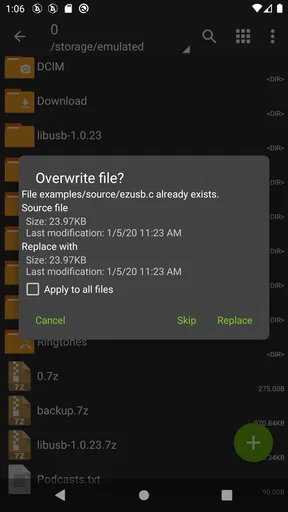
Les noms de fichiers méritent aussi une attention particulière. Une archive reçue peut contenir une structure de dossiers profonde, des noms génériques ou plusieurs versions d’un même document. Avant de déplacer son contenu vers un dossier déjà utilisé, je regarde d’abord la structure et je choisis une destination temporaire si je ne suis pas sûr. Cette méthode est moins rapide qu’une extraction immédiate, mais elle évite d’écraser ou de confondre des fichiers. C’est un compromis raisonnable quand le contenu compte davantage que le gain de quelques tapotements.
Pour les documents sensibles, la protection par mot de passe aide à limiter l’accès au contenu de l’archive, mais elle ne règle pas toutes les questions de confidentialité. Je vérifierais le destinataire, le canal d’envoi et la façon dont le mot de passe sera transmis. Si l’objectif est de collaborer sur des documents qui changent souvent, un dossier partagé adapté sera probablement plus commode qu’une succession d’archives protégées à recréer et à envoyer. L’archivage est efficace pour rassembler et transférer un ensemble stable, moins pour suivre des modifications à plusieurs.
Un outil qui gagne à s’intégrer à une routine
Le meilleur moyen de tirer parti de ZArchiver est de répéter un petit nombre de gestes fiables : repérer l’emplacement du fichier, inspecter l’archive, choisir une destination claire et vérifier le résultat. Une fois ces habitudes prises, l’interface directe devient un avantage plutôt qu’un obstacle. On passe moins de temps à chercher des boutons et davantage à accomplir l’action précise, qu’il s’agisse d’extraire un dossier reçu ou de préparer un lot de fichiers à envoyer.
Dans une journée ordinaire, je peux imaginer recevoir une archive de justificatifs, l’ouvrir pour vérifier les pièces présentes, puis extraire le tout dans un dossier consacré à la démarche. Si un document manque, je peux le repérer avant de transférer les autres fichiers. Pour envoyer ensuite une sélection, je rassemble uniquement les éléments nécessaires, je crée une archive distincte et je contrôle son contenu. Ce scénario montre sa vraie valeur : garder la maîtrise des fichiers et limiter les allers-retours entre plusieurs applications.
Les personnes qui manipulent régulièrement des archives, qui aiment organiser elles-mêmes leurs dossiers ou qui doivent préparer des lots de fichiers sur Android y trouveront donc un outil adapté. Celles qui veulent seulement ouvrir une pièce jointe de temps à autre peuvent commencer avec les fonctions déjà présentes sur leur appareil. De même, si l’usage principal est le stockage en ligne, la synchronisation automatique ou le partage en équipe, une application conçue autour de ces besoins sera plus pertinente que cet explorateur d’archives.
Une interface simple, à condition d’aimer les dossiers
Dès que vous ouvrez l’application, la première chose qui frappe est son interface utilisateur. Elle est minimaliste et directe, ce qui est un soulagement par rapport à certaines applications de gestion de fichiers qui semblent vouloir vous submerger d’informations. Tout est là où vous vous attendez à le trouver. Vous pouvez facilement naviguer à travers vos dossiers et fichiers sans avoir besoin d'une carte pour vous y retrouver.
Fonctionnalités robustes pour les amateurs de fichiers compressés
Maintenant, parlons des fonctionnalités qui font vraiment briller cette application. Pour commencer, elle prend en charge une multitude de formats de fichiers compressés. Que vous souhaitiez compresser ou décompresser des fichiers en ZIP, RAR, 7z, TAR ou encore ISO, ZArchiver a tout ce qu'il vous faut. J'ai essayé avec quelques fichiers volumineux, et le processus était rapide et sans accroc.
Une autre caractéristique notable est la capacité de créer des archives protégées par mot de passe. Si vous avez des documents sensibles que vous ne voulez pas que tout le monde voie, c'est une option que vous allez adorer. De plus, l'application permet de faire des modifications directement dans l'archive sans avoir à décompresser, ce qui est un gain de temps énorme.
Un outil de gestion de fichiers complet
Outre le traitement des archives, l’application agit également comme un gestionnaire de fichiers compétent. Vous pouvez créer de nouveaux dossiers, déplacer des fichiers, les supprimer ou les renommer, tout cela d'un simple tapotement. L'application vous permet même de visualiser le contenu de certains types de fichiers directement sans avoir besoin d'une autre application.
L'une des fonctionnalités que j'ai trouvées particulièrement utiles est la possibilité de travailler avec plusieurs fichiers en même temps. Que vous ayez besoin de compresser un tas de photos de vacances ou de déplacer un groupe de documents professionnels, cette fonctionnalité simplifie le processus.
Performances et compatibilité
En termes de performance, ZArchiver est impressionnant. L'application fonctionne de manière fluide, même lors de la gestion de fichiers de grande taille. Je n'ai rencontré aucun problème de ralentissement, ce qui est toujours un plus. Elle est optimisée pour fonctionner sur une variété de dispositifs Android, des plus anciens aux plus récents. Cela signifie que vous n'avez pas besoin d'un téléphone dernier cri pour en tirer le meilleur parti.
En ce qui concerne la compatibilité, elle est conçue exclusivement pour Android, ce qui est peut-être un inconvénient pour certains utilisateurs d'iOS. Cependant, pour ceux d'entre nous qui sont fermement dans le camp Android, c'est un outil indispensable.
Un choix solide pour les archives sur Android
Cette application d’outils est proposée par ZDevs, sa version actuelle est 1.0.10, et sa sortie remonte au 24 janvier 2012. Sa note moyenne est de 4,2, avec environ 1,4 million d’évaluations et plus de 100 millions d’installations. Ces chiffres montrent qu’elle est largement adoptée, mais ils ne changent pas le critère le plus utile pour décider : est-ce que vous ouvrez, créez ou organisez assez souvent des archives pour apprécier un explorateur dédié ?
Son prix gratuit facilite l’essai, et son classement PEGI 3 indique une classification d’âge adaptée au jeune public. Je la conseillerais surtout à quelqu’un qui veut contrôler manuellement ses fichiers compressés sur Android, sans transformer chaque opération en procédure compliquée. Pour une personne qui privilégie les interfaces guidées, les automatismes ou l’accès cloud, une autre catégorie d’outil sera plus confortable. Ici, la simplicité vient du fait que l’on garde la main sur les dossiers, pas d’une abondance d’assistants.
Mon verdict après avoir pris mes habitudes
Pour conclure, l’application vaut vraiment la peine d'être installée si vous êtes quelqu'un qui travaille régulièrement avec des fichiers compressés. Sa simplicité, ses fonctionnalités puissantes et sa performance constante en font un choix solide pour tout utilisateur Android. Je vous recommande de lui donner une chance si vous voulez gérer vos archives sans détour, tout en gardant une méthode prudente pour les fichiers importants. Si vos besoins se limitent à consulter quelques pièces jointes ou à partager des documents via le cloud, votre gestionnaire actuel fera peut-être déjà l’affaire.
Avantages
- Interface conviviale et intuitive.
- Prise en charge de nombreux formats.
- Fonctionnalité de compression efficace.
- Gestion rapide des fichiers.
- Aucune publicité intrusive.
Inconvénients
- Pas d'édition directe des fichiers.
- Fonctionnalités avancées payantes.
- Support limité pour le cloud.
- Interface peut sembler datée.
- Pas de version iOS disponible.
FAQ sur ZArchiver
Qu'est-ce que ZArchiver et à quoi sert-il ?
ZArchiver est une application de gestion d'archives qui permet aux utilisateurs de compresser et de décompresser des fichiers sur leurs appareils Android. Elle prend en charge une multitude de formats, notamment ZIP, RAR, 7z, et bien d'autres. C'est un outil essentiel pour gérer efficacement les fichiers compressés.
ZArchiver est-il compatible avec tous les appareils Android ?
ZArchiver est conçu pour fonctionner sur la plupart des appareils Android. Cependant, il est important de vérifier les exigences spécifiques de l'application sur le Google Play Store pour s'assurer de la compatibilité avec la version de votre système d'exploitation Android.
L'application ZArchiver est-elle sécurisée à utiliser ?
ZArchiver est généralement considérée comme une application sécurisée. Elle ne nécessite pas de connexion Internet, ce qui réduit les risques liés à la sécurité en ligne. Cependant, il est toujours recommandé de télécharger l'application depuis des sources fiables comme le Google Play Store pour minimiser les risques de logiciels malveillants.
ZArchiver est-elle gratuite ou y a-t-il des achats intégrés ?
ZArchiver est disponible gratuitement sur le Google Play Store, offrant la plupart de ses fonctionnalités sans frais. Il existe également une version payante, ZArchiver Pro, qui propose des fonctionnalités supplémentaires pour un coût modique. Les utilisateurs peuvent choisir selon leurs besoins sans être obligés de passer à la version payante.
Comment utiliser ZArchiver pour compresser des fichiers ?
Pour compresser des fichiers avec ZArchiver, ouvrez l'application et naviguez vers le répertoire contenant les fichiers que vous souhaitez compresser. Sélectionnez les fichiers, puis choisissez l'option de compression. Vous pouvez choisir le format et le niveau de compression selon vos besoins. Après avoir configuré vos préférences, appuyez sur 'OK' pour créer votre fichier compressé.


